Primeiro vamos aprender a fazer um item necessário para a combinação da asa level 1. Fazendo o item chaos: -Vá até o Chaos goblin, que é encontrado em Noria (coordenadas 180 103) e em Lorencia (coordenadas 131 128 ). ................................................ ..................................Clique nele e aparecerão 2 opções. ...........................
 Escolha Chaos Weapon Combination e coloque os seguintes itens: -Um item com opcional (Dano adicional/Defesa adicional) +4 ou mais. -Uma Jewel of Chaos. De acordo com o potencial do item, a porcentagem de erro pode ser alta ou baixa, quanto mais forte e mais opções o item colocado para a combinacao é, mais chances tem de dar certo. Colocando Jewel os Soul ou Jewel of Bless, cada jóia colocada aumenta de 3% a 4% as chances de darem certas. Após colocar os itens e ver a porcentagem de erro. Cruze os dedos e clique em Combining! Esses sao os seguintes itens que podem sair se a combinacao suceder, caso falhe, os itens usados sumirao ou ficarao mais fracos (infelizmente nao ha como escolher qual item vira): .Chaos Nature Bow ...... Chaos Lightning Staf......Chaos Dragon Axe.
  .............
  .............
 ----------------------------------------------------------------------------- Agora vamos aprender a fazer uma Asa level 1: Tendo o item chaos em mãos, será necessário que ele tenha Opcional (Dano adicional/Defesa adicional) que pode ser colocado com Jewel of Life e precisara estar +4 ou mais. Processo para a criação da asa: -Vá novamente ao chaos goblin. -Escolha a opção Regular Combination. -Coloque os seguintes itens: *Um Item Chaos. *Uma Jewel of Chaos. Obs: Caso queira aumentar a porcentagem, coloque um item com opcional +4 ou mais. -Clique em Combination e Boa sorte! As asas que poderão sair são: ......Angel Wings ............ Devil wings ............. Elven Wings
  ----------------------------------------------------------------------------- Por ultimo, a asa level 2: No chaos goblin novamente, coloque os seguintes itens: -1 Asa level 1 -1 Jewel of Chaos -1 Loch's Feather (Pena) Obs: Caso queira aumentar a porcentagem, coloque um item excellent. Dê uma olhada na porcentagem de erro, cruze os dedos e clique em combining! Caso a combinação dê certo, essas são as asas que poderão sair: .....Wing of Soul ........... Wing of Spirits ...... Wing of Darkness ......Wing of Dragon
  Tutorial by: Sayuri MuSubway
• Procure a pasta do MuServer.
• Abra pasta Data que se localiza dentro do MuServer
• Abra o arquivo shop.txt na qual você quer editar.
• Características dos Shops:
shop0 - [Lorencia] Hans the Blacksmith (116,141)
shop1 - [Lorencia] Liaman The Barmaid (123,135)
shop2 - [Lorencia] Pasi the Wizard (118,113)
shop3 - [Lorencia] Peddlar (183,137)
shop4 - [Lorencia] Peddler (6,145)
shop5 - [Lorencia] Potion Girl (128,86)
shop6 - [Devias] Barmaid (226,25)
shop7 - [Devias] Wizard (225,41)
shop8 - [Devias] Weapon Merchant (186,47)
shop9 - [Noria] Craftsman (195,125)
shop10 - [Noria] Elf Lala (172,126)
Clique na imagem abaixo para ver mais detalhadamente.

Agora iremos colocar os itens do NPC MALUCO.
Clique na imagem abaixo para ver mais detalhadamente
• No caso eu foi editado somente as BOX
mas você pode colocar mais itens, basta
ter o código deles e acidionar.
OBS: As BOX of KUNDUM o código é o mesmo
da BOX of LUCK mas vai estar assim:
14 11 255 0 0 0 //Box of luck
Porem você deve acrescentar entre o " 11 " e " 255 " os números de acordo com as BOX, exemplo:
14 11 8 255 0 0 0 //Box of Kundun +1
14 11 9 255 0 0 0 //Box of Kundun +2
assim por diante... lembrando que os números vão de 8 á 12 no caso box +1 á +5.
• Após ter editados os shops (NPC) vá até o Game Server.
- Clique em " Load "
- Clique em " Shop Reload "
Clique na imagem abaixo para ver mais detalhadamente

Pronto agora seu NPC maluco está funcionando.
• Para voltar ao normal, basta retirar os códigos dos itens que você colocou para o NPC e voltar ao que estava.
• Após feito isto, vai no Game Server, clique em " Load " e depois " Shop Reload " novamente.
Créditos: ViciadosMU
• Vá em Iniciar >>Todos os Programas >> Microsoft SQL Server >> Query Analyzer
• Será aberto um recorrente que diz conectar ao SQL Server, em seguida entre com seu Loguim e Senha do SQL.
• Após entrar no Query analyzer irá abrir um grande espaço para inserir um texto, neste espaço cole o seguinte código:
if exists(select * from dbo.sysobjects where type='p' and name='WZ_GetItemSerial')
drop procedure WZ_GetItemSerial
go
CREATE procedure WZ_GetItemSerial
as
BEGIN
DECLARE @ItemSerial int
set nocount on
begin transaction
update GameServerInfo set @ItemSerial = ItemCount = (case when ItemCount < 0x7effffff then ItemCount+1
else 1
end )
if(@@error <> 0)
begin
rollback transaction
select-1
end
else
begin
commit transaction
select @ItemSerial
end
END
GO
if exists (select * from dbo.sysobjects where id = object_id(N'[dbo].[trg_CheckSameID]') and OBJECTPROPERTY(id, N'IsTrigger') = 1)
drop trigger [dbo].[trg_CheckSameID]
GO
if exists (select * from dbo.sysobjects where id = object_id(N'[dbo].[AllItemsLog]') and OBJECTPROPERTY(id, N'IsUserTable') = 1)
drop table [dbo].[AllItemsLog]
GO
if exists (select * from dbo.sysobjects where id = object_id(N'[dbo].[CopyLog]') and OBJECTPROPERTY(id, N'IsUserTable') = 1)
drop table [dbo].[CopyLog]
GO
CREATE TABLE [dbo].[AllItemsLog] (
[items_id] [int] IDENTITY (1, 1) NOT NULL ,
[items_type] [binary] (1) NOT NULL ,
[items_serial] [binary] (4) NOT NULL ,
[items_acid] [varchar] (10) COLLATE Chinese_PRC_CI_AS NOT NULL
) ON [PRIMARY]
GO
CREATE TABLE [dbo].[CopyLog] (
[copy_id] [int] IDENTITY (1, 1) NOT NULL ,
[copy_acid] [varchar] (10) COLLATE Chinese_PRC_CI_AS NOT NULL ,
[copy_whdata] [binary] (1200) NOT NULL ,
[copy_date] [datetime] NOT NULL
) ON [PRIMARY]
GO
ALTER TABLE [dbo].[AllItemsLog] ADD
CONSTRAINT [DF_CT_ITEM_item] DEFAULT (0) FOR [items_type],
CONSTRAINT [DF_CT_ITEM_itemid] DEFAULT (0) FOR [items_serial],
CONSTRAINT [DF_CT_ITEM_itemrole] DEFAULT ('\') FOR [items_acid]
GO
CREATE INDEX [IX_CT_ITEM] ON [dbo].[AllItemsLog]([items_type], [items_serial]) ON [PRIMARY]
GO
ALTER TABLE [dbo].[CopyLog] ADD
CONSTRAINT [DF_CopyLog_copy_date] DEFAULT (getdate()) FOR [copy_date]
GO
SET QUOTED_IDENTIFIER ON
GO
SET ANSI_NULLS ON
GO
CREATE TRIGGER [dbo].[trg_CheckSameID] ON [dbo].[character]
FOR UPDATE
AS
BEGIN
IF UPDATE(inventory)
BEGIN
SET NOCOUNT ON
DECLARE
@wh_acid varchar(10),
@wh_data binary(1200),
@wh_type binary(1),
@wh_serial binary(4),
@cr_user varchar(10),
@cr_acid varchar(10),
@cr_data binary(760),
@cr_type binary(1),
@cr_serial binary(4),
@al_acid varchar(10),
@j int,
@k int,
@find bit
SELECT @cr_acid=i.accountid,
@cr_data=i.inventory
FROM inserted i
SET @j=0
SET @find=0
WHILE @j<76 AND @cr_data IS NOT NULL
BEGIN
SET @cr_type=SUBSTRING(@cr_data,@j*10+1,1)
SET @cr_serial=SUBSTRING(@cr_data,@j*10+4,4)
IF @cr_type<>0xFF AND @cr_serial<>0x00000000
BEGIN
SELECT @al_acid=items_acid FROM allitemslog WHERE items_type=@cr_type AND items_serial=@cr_serial
IF @al_acid IS NULL
INSERT INTO allitemslog (items_type,items_serial,items_acid) VALUES (@cr_type,@cr_serial,@cr_acid)
ELSE
BEGIN
UPDATE allitemslog SET items_acid=@cr_acid WHERE items_type=@cr_type AND items_serial=@cr_serial
SELECT @wh_data=items FROM warehouse WHERE accountid=@al_acid
SET @k=0
WHILE @k<120 AND @wh_data IS NOT NULL
BEGIN
SET @wh_type=SUBSTRING(@wh_data,@k*10+1,1)
SET @wh_serial=SUBSTRING(@wh_data,@k*10+4,4)
IF @wh_type=@cr_type AND @wh_serial=@cr_serial
SET @find=1
SET @k=@k+1
END
END
END
SET @j=@j+1
END
IF @find=1
BEGIN
INSERT INTO copylog (copy_whdata,copy_acid,copy_date) VALUES (@wh_data,@al_acid,getdate())
-- this is wer u can add more punishment like ban or lock characters
UPDATE Character SET CtlCode=1 WHERE accountid=@al_acid
END
SET NOCOUNT OFF
END
END
GO
SET QUOTED_IDENTIFIER OFF
GO
SET ANSI_NULLS ON
GO
DECLARE @al_acid char(50)
set @al_acid = 'ASUS'
UPDATE Character SET CtlCode=1 WHERE accountid=@al_acid
go
select * from AllItemsLog
select * from CopyLog
• Presione F5 e depois Ctrl+N.
• Irá abrir outra tela, nesta outra tela cole o seguinte código:
select * from AllItemsLog
select * from CopyLog
• Dê F5 e Ctrl+N novamente e mais uma vez irá abrir outra tela, cole o código abaixo:
select * from CopyLog
• Pressione F5 e está pronto, em seguida feche todas as janelas abertas salvando os "logs" aonde desejar.
Obs: O Sistema funciona apenas com os players Online.
Créditos: ViciadosMU
Este tutorial vai ensinar como configurar o SQL Server 2008 para a versão 1.08 Season6, mas você pode usar a base para outras versões.
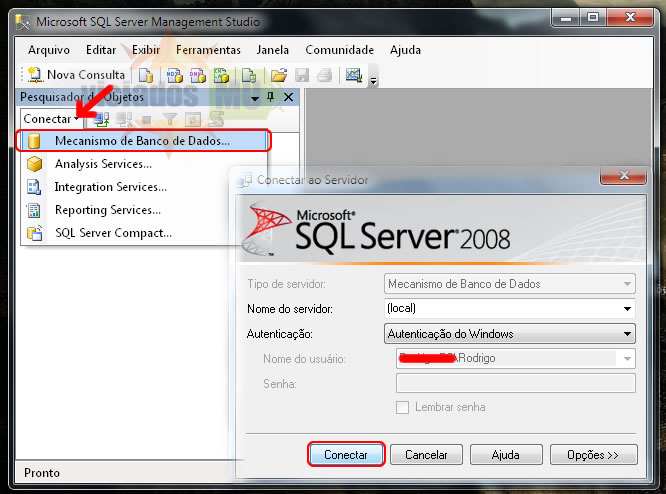
1.Depois de ter instalado o SQL você deve ir até o SQL Server Management Studio para inicia-lo.
2. Ao Abrir o SQL Server Management Studio, inicie o mecanismo de banco de dados em modo local para começar os procedimentos.
3. Depois de conectar ao mecanismo do banco de dados, Você vai encontrar uma pasta com o nome de database e
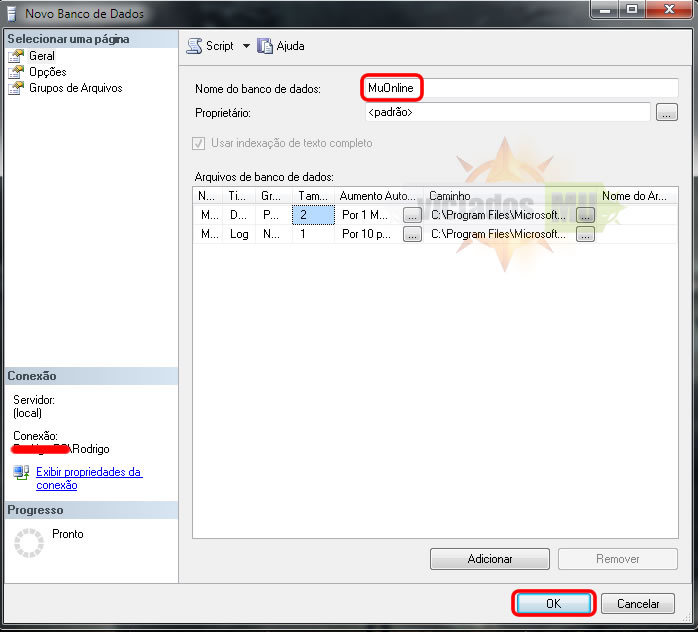
é nela que todo acontece primeiro você deverá criar os databases clicando com o botão direito e na opção novo Banco de Dados...
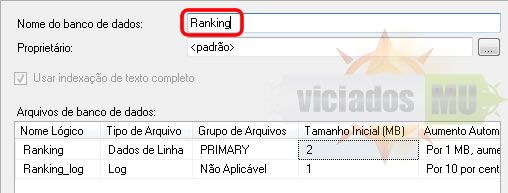
4.Você dará os nomes dos databases de MuOnline, Ranking e Event como
nas imagens abaixo:
OBS: Devera ser 3 databases uma com cada nome!
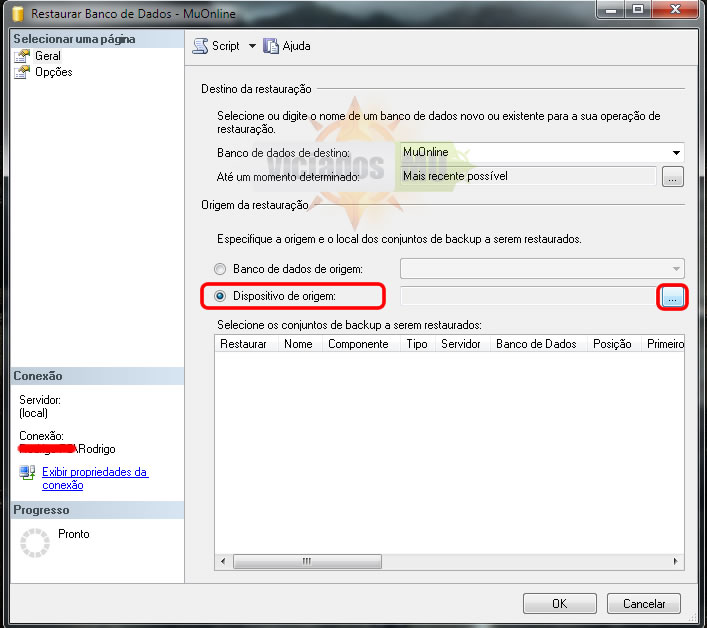
5.Após ter criado os três databases teremos que restaura-las indo na database necessária, click com botão direita nela e na opção tarefas > Restaurar Banco de Dados, Deveremos restaurar um de cada vez.
6.Após clicar em restore aparece-ra esta telinha você marcará a opção Dispositivo de Origem no botão [...] para aparecer a proxima tela
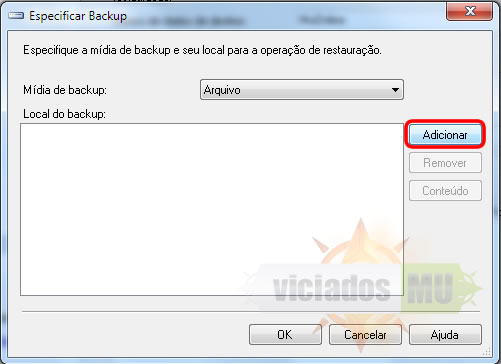
7.Aparecera esta tela em seu SQL você deve clicar em Adicionar:
8.Após clicar em Adicionar, aparecerá uma telinha onde você deve procurar as database ele estará onde você extraiu o seu Muserver ele pode estar
no C: ou D: depende de onde você extrai, para restaurar ela e seleciona a desejada.
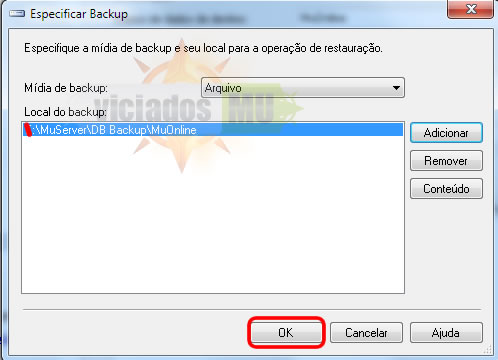
9.Após clicar no banco de dados certo ele vai voltar a outra telinha como a imagem abaixo:
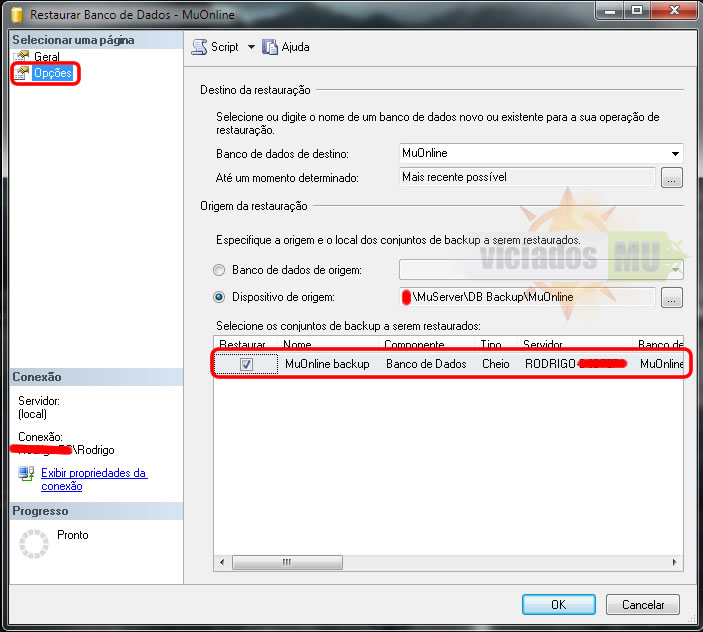
10.Depois De OK até chegar a tela de restore para complementarmos você deverá selecionar o Banco de Dados(MuOnline, Event ou Ranking) no centro e depois clicar na aba OPÇÔES eno canto superior esquerdo.
11.Depois seleciona a opção " Substituir o banco de dados existente (With Replace)" e a opção " Deixar o Banco de Dados pronto para uso..." e de OK para finalizar o restaure.
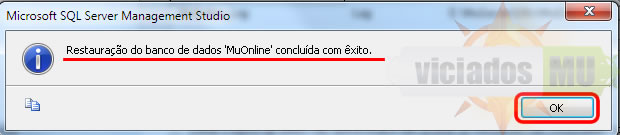
12.Aparecerá a mensagem de que o database foi restaurado
13.Agora faça o mesmo com o database que você deu o nome de Ranking e Event .
14. Depois de Finalizar a criação e restauração do banco de dados, depois só configurar as Jobs ( autoreset, autopk, ...) e configurar o muserver.
Créditos: ViciadosMU
eventitembag.txt = box of luck , box of heaven
eventitembag2.txt = skeleton king
eventitembag3.txt = Fire Dragon ?
eventitembag4.txt = star of chrismtas
eventitembag5.txt = Firecracker , Heart of love
eventitembag6.txt = Gold Medal
eventitembag7.txt = Silver Metal
eventitembag8.txt = +1 Kundun
eventitembag9.txt = +2 Kundun
eventitembag10.txt = +3 Kundun
eventitembag11.txt = +4 Kundun
eventitembag12.txt = +5 Kundun
Créditos: ViciadosMU
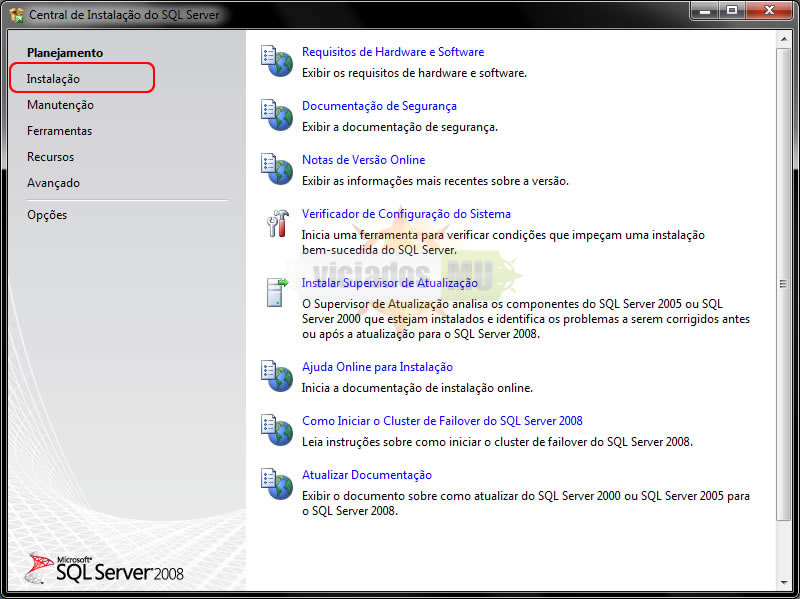
Como Instalar o SQL Server 20081. Para começar inicie a instalação pelo arquivo "Setup.exe" que existe dentro da pasta do SQL e logo após isso irá aparecer a essa janela de carregamento da instalação. 2. Quando ele terminar de carregar os arquivos necessários para a instalação, a seguinte imagem irá aparecer a janela abaixo, selecione a opção "instalação" conforme marcação abaixo:
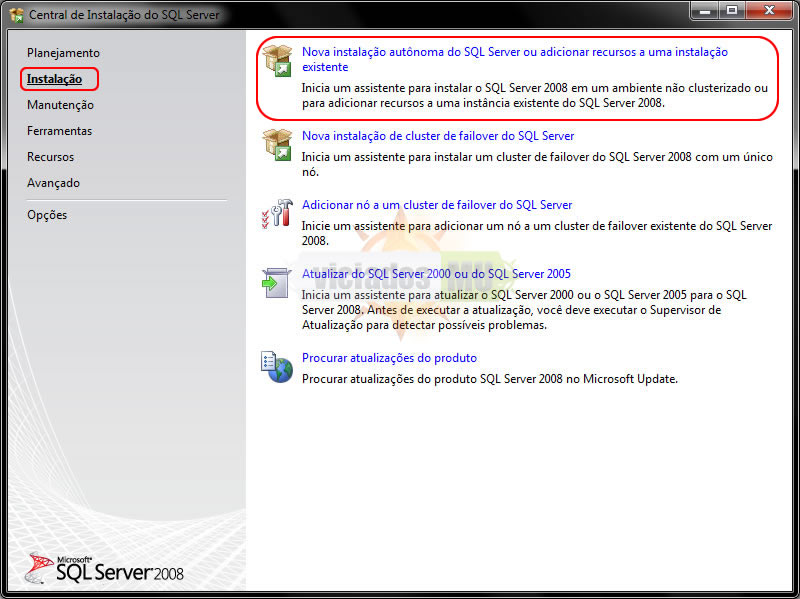
 3. Após isso, irá aparecer a tela abaixo, selecione a opção marcada abaixo:
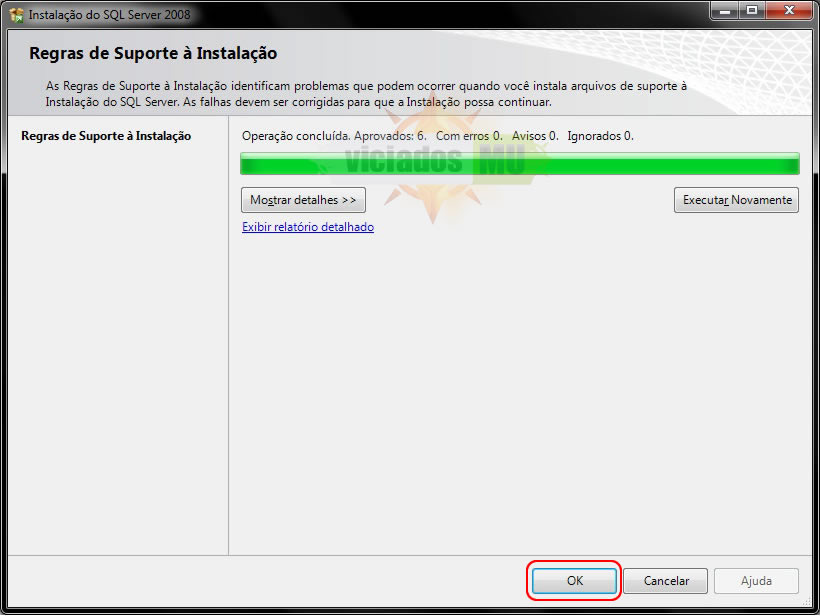
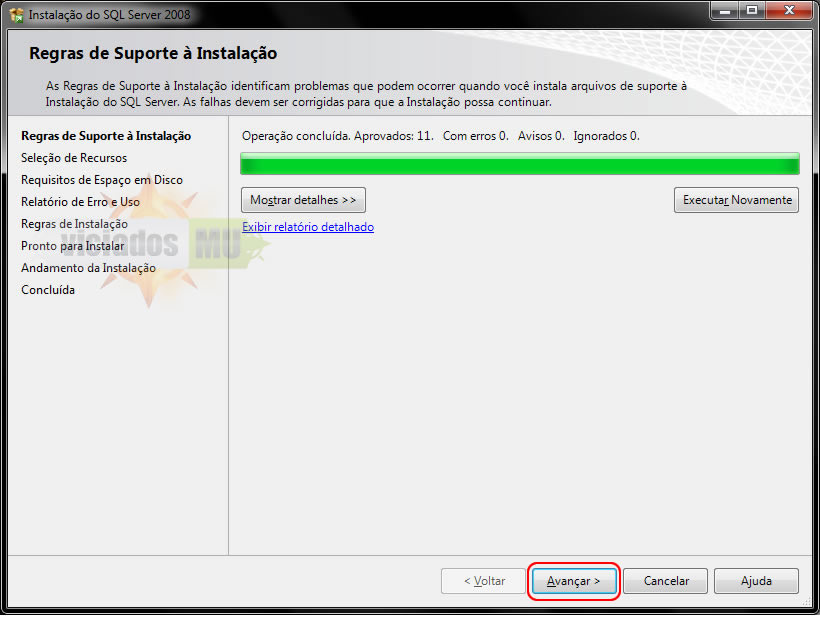
 4. A instalação irá avaliar se o computador tem os recursos necessários e irá mostrar essa tela abaixo:
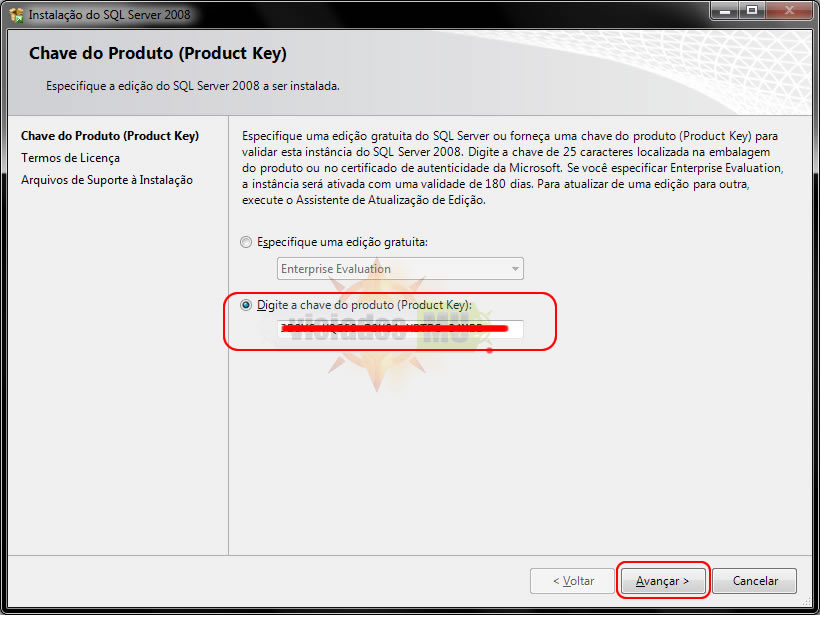
 5. Se todos os requisitos forem cumpridos, após selecionar a opção "ok" na tela anterior, irá aparecer uma tela de serial, ele já vem preenchido, pois a licença já está inclusa.
 6. Após isso, irá aparecer a tela de aceitação do contrato de licença:
 7. E após isso, ele irá solicitar a instalação de alguns complementos necessários para a instalação do SQL Server 2008.
 8. Selecione a opção "Instalar" na tela anterior, e logo após isso irá aparecer outra tela de análise do computador:
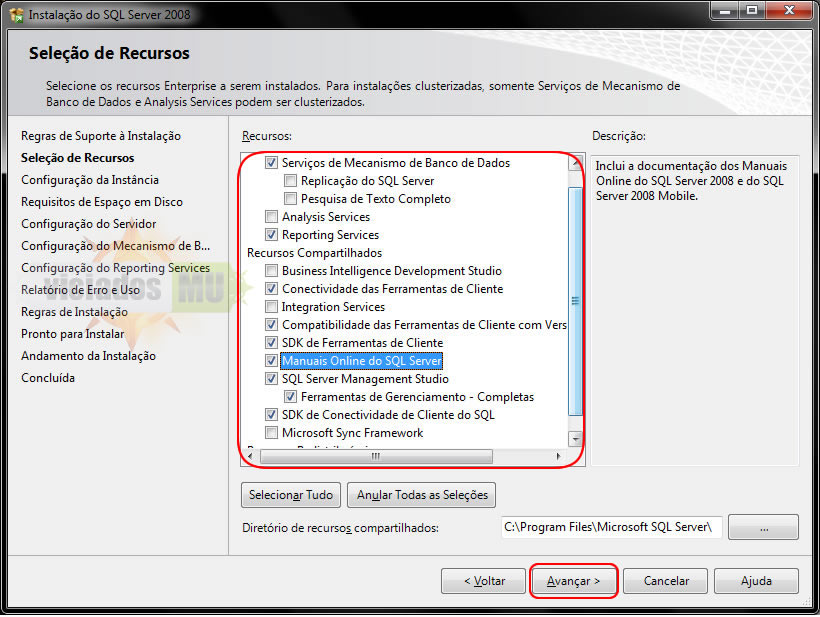
 9. Após essa tela, aparece uma tela muito importante para a instalação do SQL Server.Selecione as seguintes opções, indicadas abaixo:
 10. A próxima tela, é a definição de instância do SQL Server, que deve ser mantida a configuração padrão:
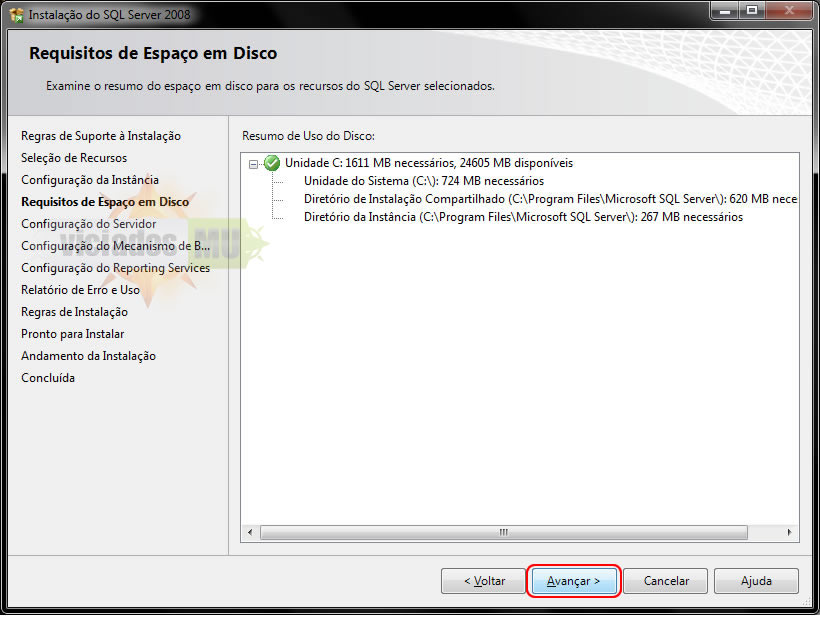
 11. Na próxima tela, aparece o quanto de espaço em disco a instalação do SQL vai requisitar:
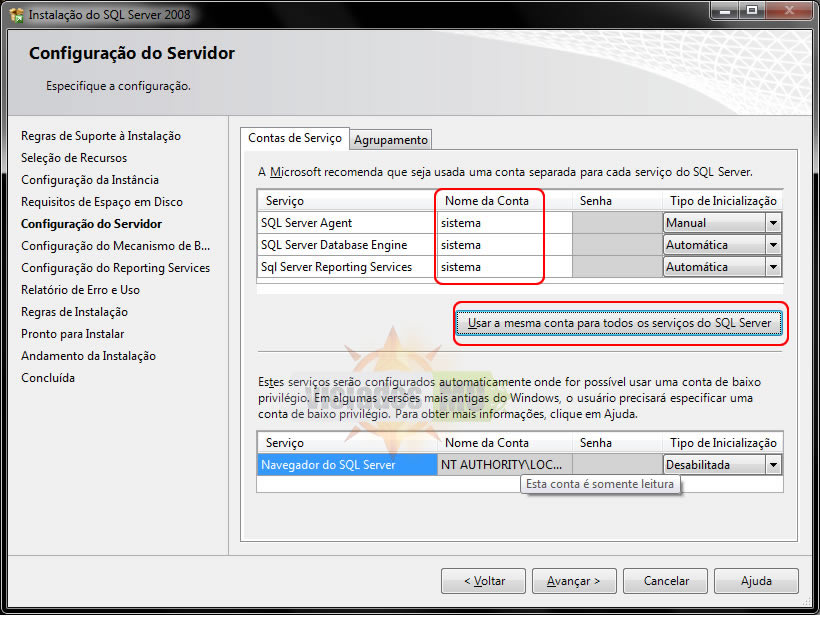
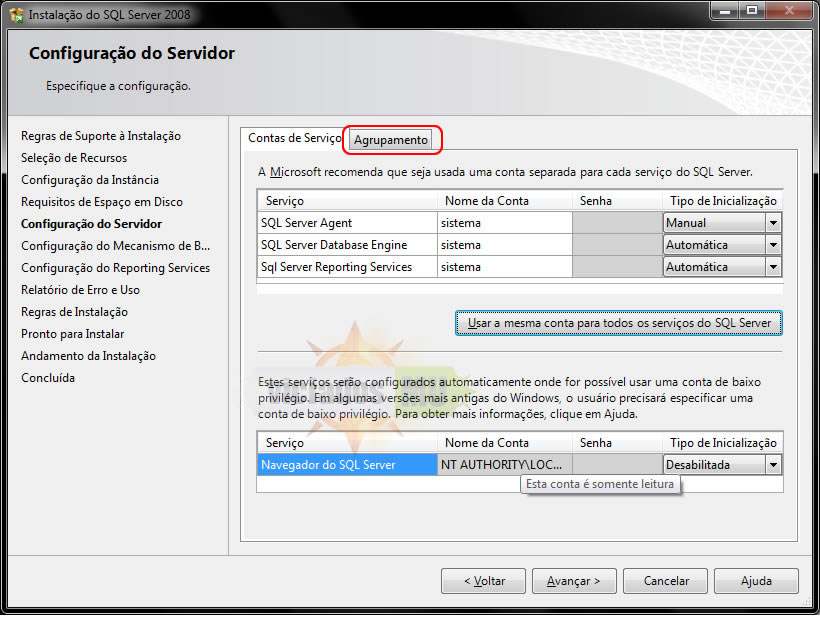
 12. A próxima tela também bastante importante para a configuração do SQL, como padrão é interessante usar o usuário "SISTEMA"da máquina local como "Administrador" dos serviços do SQL.
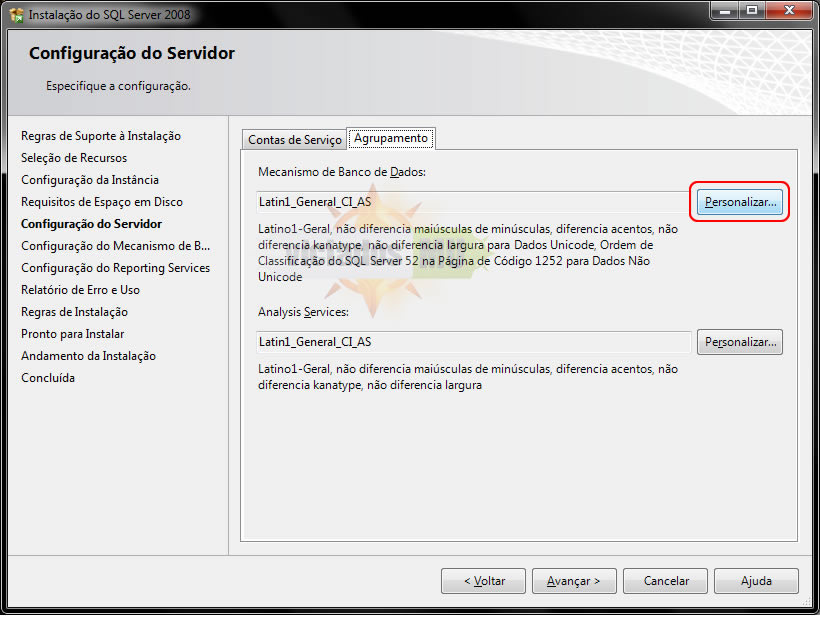
 13. Nessa mesma tela, existe uma aba chamada "Agrupamento":
 14. Selecione essa aba, e na próxima tela que aparecer clique no botão identificado abaixo:
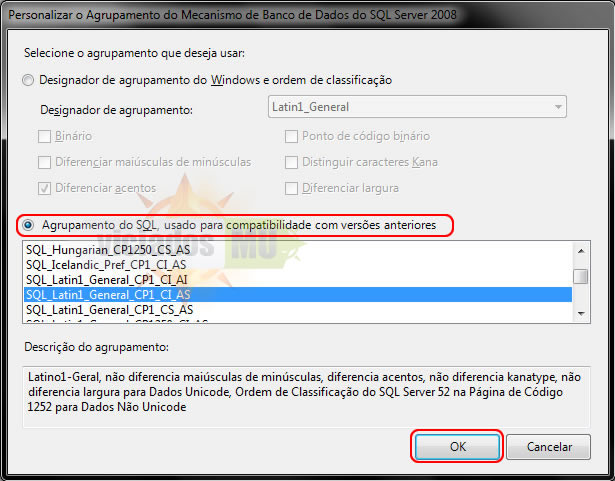
 15. Clicando nesse botão, irá aparecer a seguinte janela:
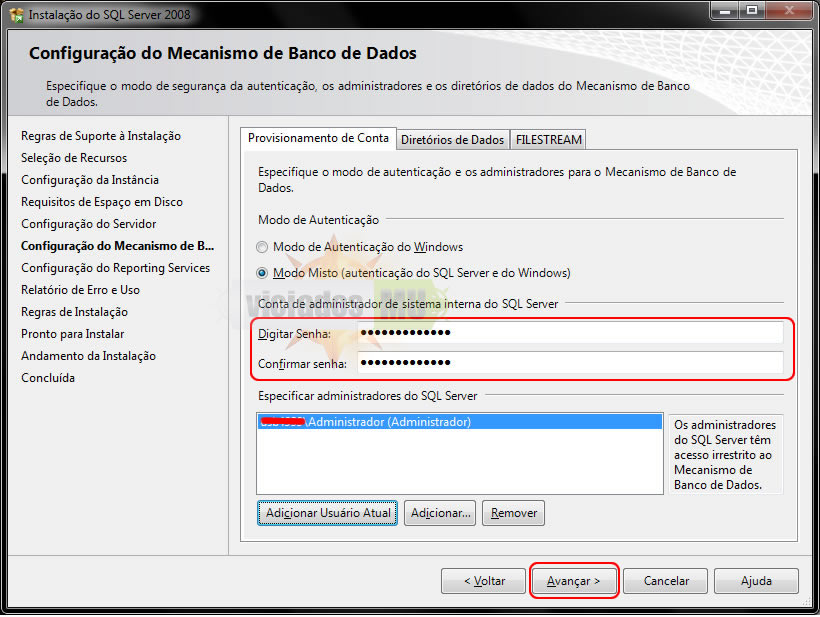
 16. Selecione a mesma opção da tela acima, no caso o "agrupamento (Collation)": "SQL Latin1_General_CP1_CI_AS".Após configurado isso, irá aparecer a tela de cadastro de senha:
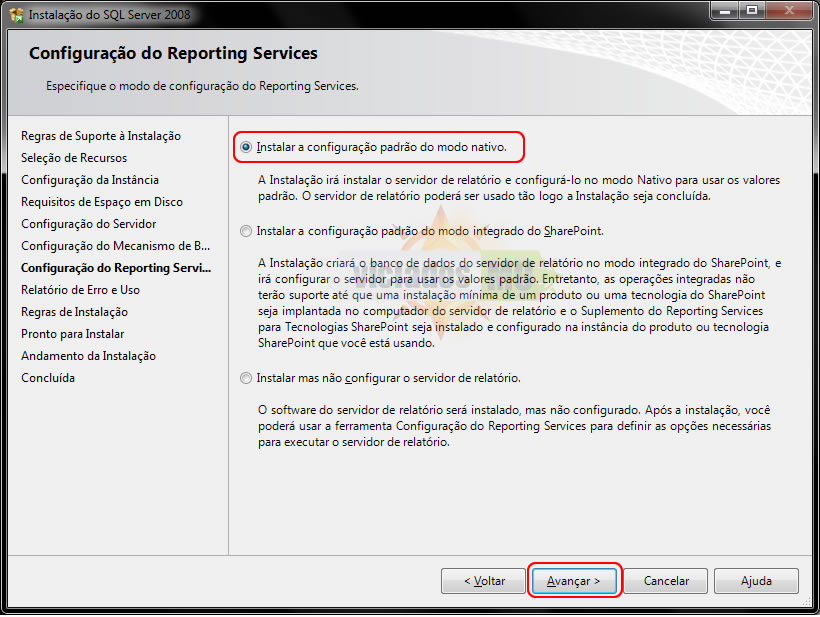
 17. Selecione a opção "Modo misto" e coloque uma senha a seu gosto para ser a senha interna do administrador do SQL. É aconselhável colocar o usuário da máquina local como administrador do SQL também.Na próxima tela, irá aparecer as configurações do "Reporting Services". Deixe a configuração padrão selecionada, no caso "Instalar a configuração padrão do modo nativo."
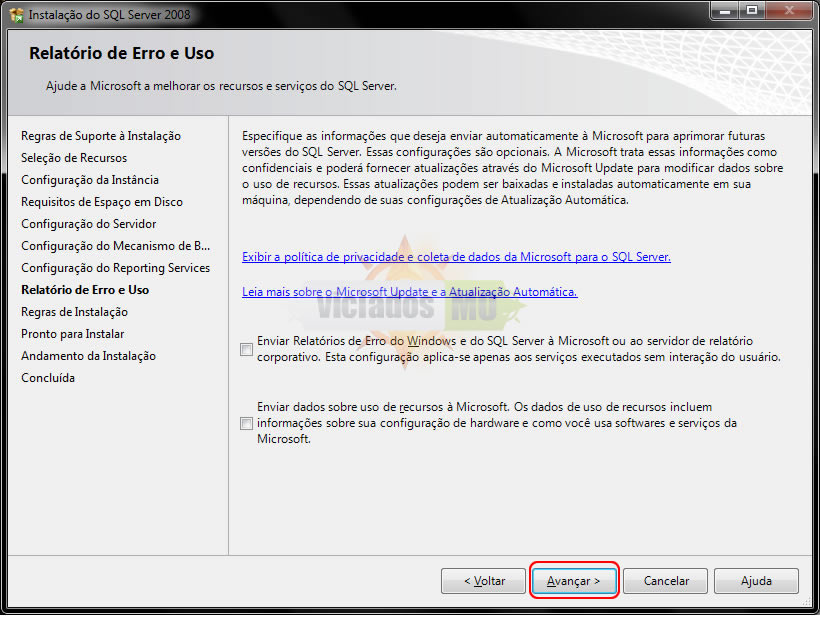
 18. A próxima tela é apenas sobre relatórios de erros e relatórios de uso, deixe as opções desmarcadas.
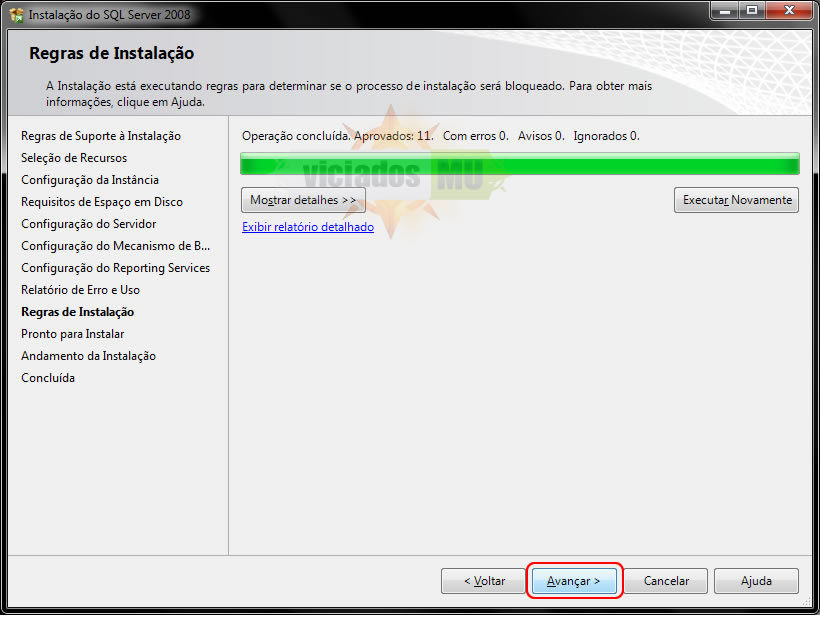
 19. Após isso, a instalação faz mais uma validação:
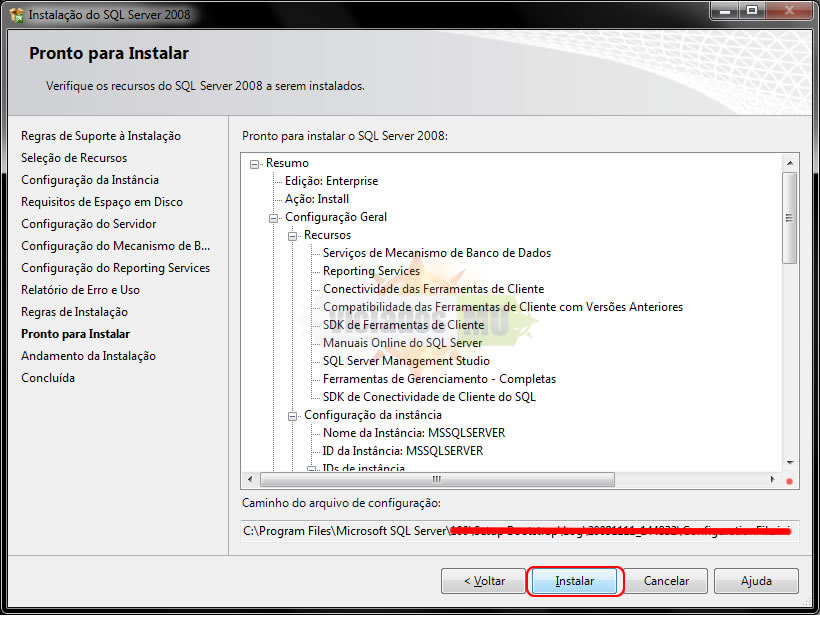
 20. Mostra pra você quais são os componentes a serem instalados:
 21. Pronto!! Após isso, ele já irá dar início na instalação do SQL Server 2008.Após a instalação, é só fechar o aplicativo de instalação e de preferência, reiniciar a máquina.
Créditos: ViciadosMU
• Abra o Game Server Unpacked com seu Hexeditor.
- Procure por 83fa0b7e0966c78578ff e substitua por 83fa0f7e0966c78578ff
- Procure por 83fa0b7e0966c7855cff e substitua por 83fa0f7e0966c7855cff
Agora quando editar os Itens para +15 após relogar eles não voltam pra +0.
OBS: Irá funcionar somente pra itens Excelentes.
Créditos: ViciadosMU