


Para adicionar itens no MuMaker vamos precisar do Microsoft Access e o Item.kor do seu servidor.
• Abra o Arquivo MuMaker.mdb (este arquivo é responsavel pelos Itens em Geral), ele segue as linhas iguais do item.kor official, então quem tem a versão 12 do mumaker tem até a liberação de Option Soccker.
• Abra o Arquivo MuMaker.mdb (este arquivo é responsavel pelos Itens em Geral), ele segue as linhas iguais do item.kor official, então quem tem a versão 12 do mumaker tem até a liberação de Option Soccker.

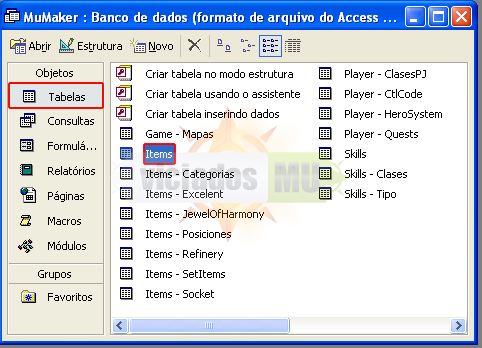
• Clique no BD Items, conforme monstra a imagem.
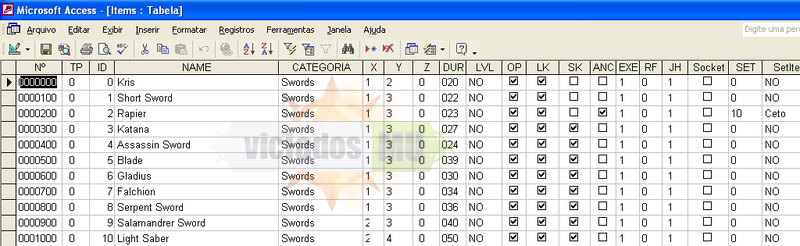
• Ao abrir o BD itens, uma lista será monstrada com todos os itens existentes no seu Mumaker e segue as mesmas linhas correspondente ao itemkor.txt começando pelas Swords.
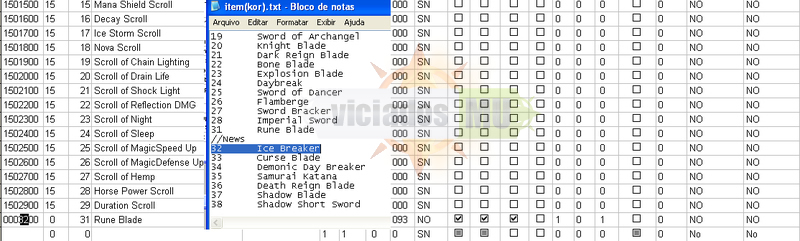
- No caso vamos copiar a linha 31.
• Clique no inicio da coluna para selecionar.
• Clique com o botão da direita para copiar.
• Clique em " novo registro " ele vai monstrar uma linha branca.
• Clique com o botão da direita para copiar.
• Clique em " novo registro " ele vai monstrar uma linha branca.

- Agora vamos colar a linha 31.
• Clique no inicio para selecionar a linha inteira.
• Clique botão da direta e clique em colar.
• Clique botão da direta e clique em colar.

OBS: Quando você clica em colar fica igual a linha 31 do sword.

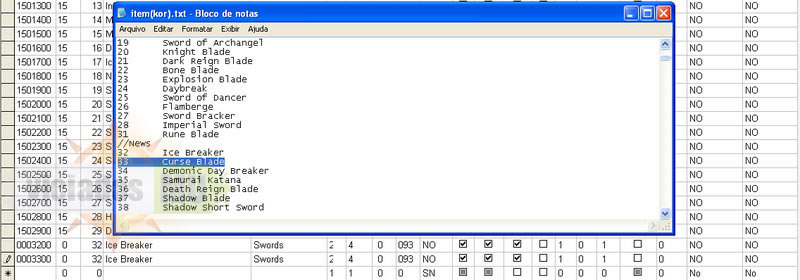
• Agora teremos que usar a linha 32 do itemkor, não pode ficar igual a linha 31, pois gera duplicidade, então mude a linha conforme mostra na seguinte imagem.
• Mude também o ID e o NOME conforme a imagem.

• O seu Primeiro item está adicionado, para adicionar mais Swords, copie a linha que você acabou de editar e cole na linha vazia embaixo seguindo as informações do seu itemkor.txt (alterando Numero, ID e Nome).
Adicionando Sets (Helm).
• Seguindo a mesma linha de raciocínio acima (como adicionar swords) vamos agora adicionar Helms, aprendendo o mesmo todos os itens seguem na mesma sequência.
• No caso vamos adicionar aqui as 2 ultimas linhas do Helm, um com opcional Socket e outra sem. Vamos utilizar a que não tem Option Soccker.

• Copie a linha 53, clique em novo (como foi mostrado anteriormente), após isso
cole a linha.
cole a linha.
OBS: Lembrado que você terá que alterar o início para o número do set correspondido.

• Na figura acima monstra onde alterar os números e nome, conforme o seu Itemkor.
OBS: Lembrando para aqueles itens que não contém Helm, você pode pular ouadicionar a linha e colocar, exemplo: SetVCM Sem Helm.
Créditos: ViciadosMU


